

Flugmission für die Drohne
Fläche in der Revierkarte einzeichnen, Drohne und Missionstyp wählen und an die Fernsteuerung schicken — geplant wird am Rechner, geflogen im Revier.
Flugmissionen werden in der Webanwendung am Rechner geplant: Sie zeichnen eine Fläche in die Revierkarte, die Anwendung berechnet Flugzeit, Fläche und Strecke, und Sie wählen Drohne, Missionstyp und Flugparameter. Nach dem Senden erscheint die Mission in der Fernsteuerung unter dem Reiter Cloud und wird dort gestartet. Voraussetzung ist, dass Sie sich mindestens einmal aus DJI Pilot 2 über Cloud Services bei drone.hunterra.eu anmelden — sonst hat die Mission kein Ziel.
Vor der ersten Mission
Öffnen Sie auf der Fernsteuerung DJI Pilot 2, gehen Sie zu Cloud Services und melden Sie sich bei drone.hunterra.eu mit demselben Konto an wie bei HUNTERRA. Damit wird die Drohne mit Ihrem Revier gekoppelt und erscheint in der Anwendung in der Liste. Solange Sie sich nicht mindestens einmal angemeldet haben, kann die Anwendung die Mission nirgendwohin senden und die Drohnenliste bleibt leer.
Missionsplanung öffnen
Klicken Sie in der Revieransicht auf die drei Punkte oben rechts in der Karte und wählen Sie Flugmission planen. Die Planung gibt es nur in der Webanwendung — im Handy finden Sie sie nicht.
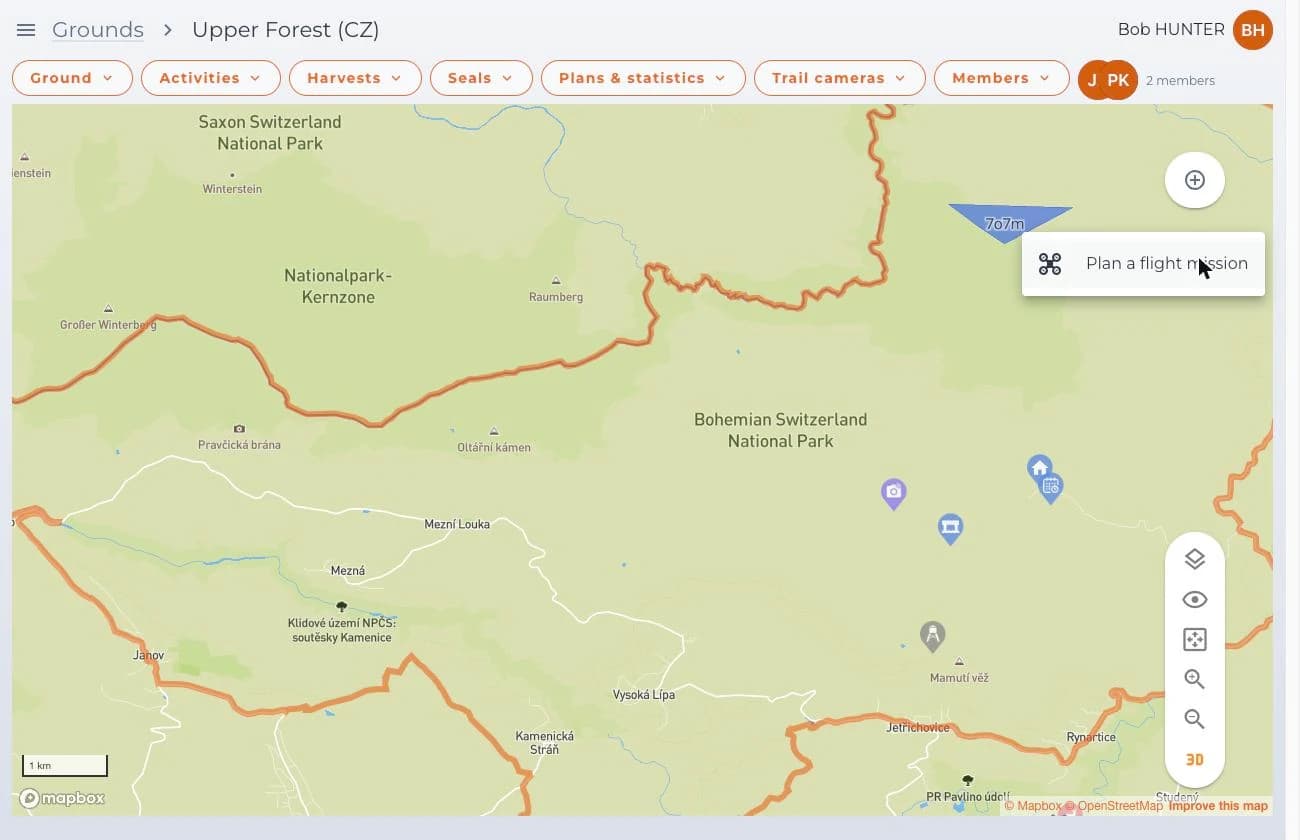
Menü über der Revierkarte mit Flugmission planen. Fläche einzeichnen und Drohne wählen
Umreißen Sie die Fläche mit Klicks in die Karte. Die Anwendung schätzt sofort Flugzeit, Fläche und Strecke — und weist darauf hin, wenn ein Akku nicht reicht. Rechts wählen Sie die Drohne aus den gekoppelten Geräten; zu jedem sehen Sie Modell, Seriennummer, das Revier der Kopplung und ob eine Wärmebildkamera vorhanden ist. Eine misslungene Fläche löschen Sie mit Neu zeichnen.
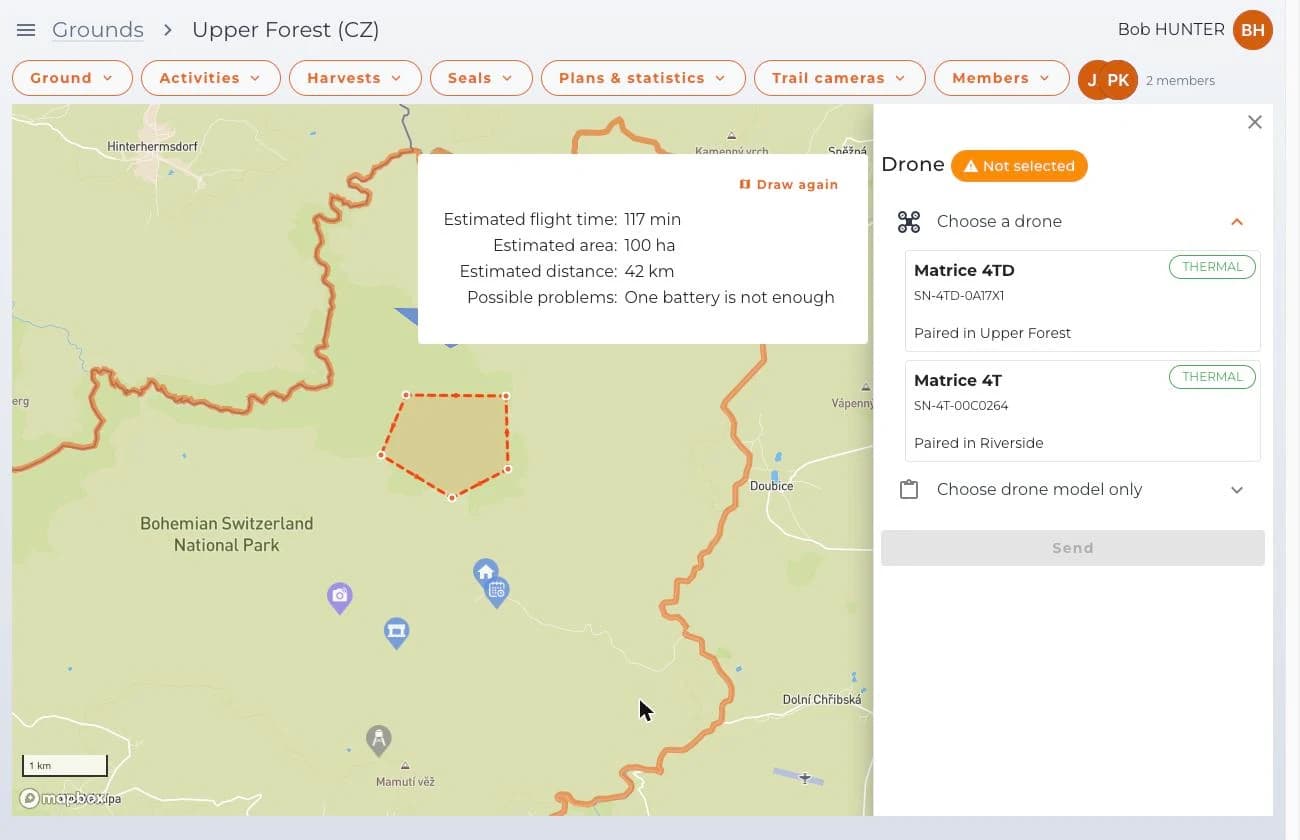
Eingezeichnete Fläche mit Flugschätzungen und der Liste gekoppelter Drohnen. Missionstyp wählen und Parameter einstellen
Der Missionstyp bestimmt, was die Drohne im Flug tut. Darunter stellen Sie Flughöhe, Geschwindigkeit, Bildüberlappung und Temperaturschwelle ein — bei der Schwelle schalten Sie um, ob Werte darüber oder darunter interessieren.
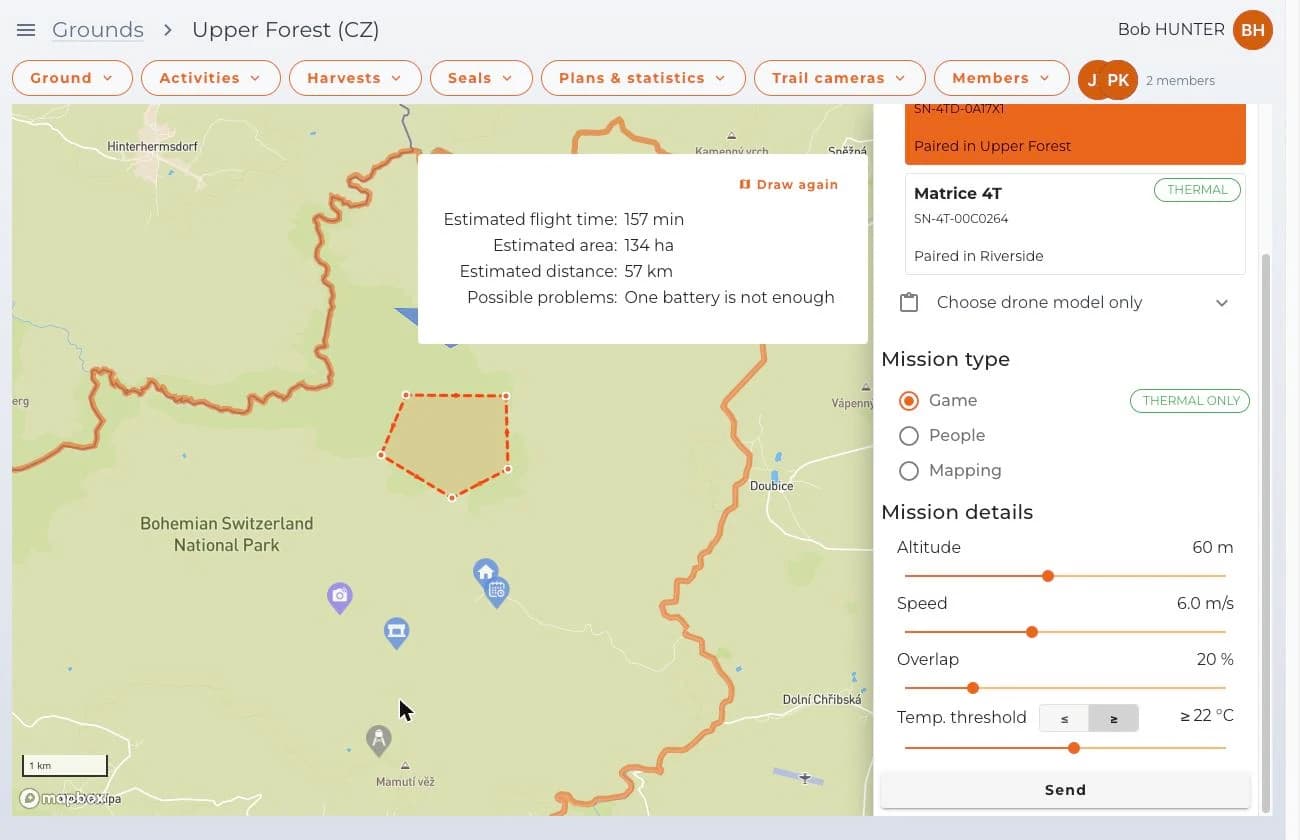
Missionstyp und Flugparameter: Höhe, Geschwindigkeit, Überlappung und Temperaturschwelle. Mission senden
Mit Senden wird die Mission in die Cloud geladen. Die Anwendung bestätigt, dass sie zum Download auf die Fernsteuerung bereit ist, und zeigt Name, Art und Parameter. Merken Sie sich den Namen — danach suchen Sie auf der Fernsteuerung.
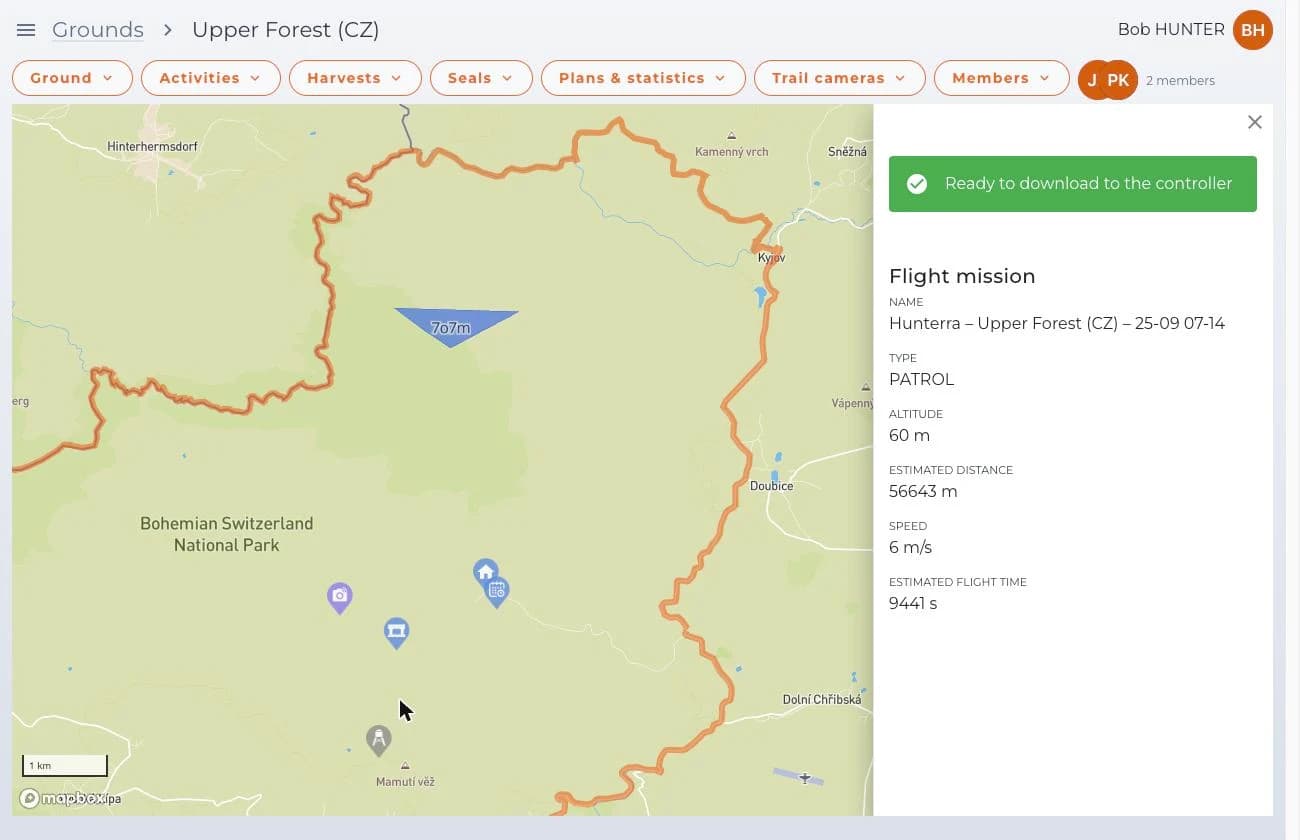
Bestätigung, dass die Mission zum Download auf die Fernsteuerung bereit ist. Mission auf der Fernsteuerung herunterladen
Öffnen Sie auf der Fernsteuerung DJI Pilot 2, gehen Sie zur Missionsliste und wechseln Sie zum Reiter Cloud. Dort liegt die Mission unter dem Namen aus dem vorigen Schritt. Wir empfehlen, sie in den lokalen Speicher der Fernsteuerung zu laden — die Drohne passt die Flugparameter dann an ihre eigene Konfiguration an und ist während des Flugs nicht auf die Cloud angewiesen.
Drei Missionstypen
Wild
Patrouillenmission über der eingezeichneten Fläche. Die Drohne überträgt nur die Funde, nicht das ganze Video, sodass das Wild als Punkte in der Revierkarte erscheint. Erfordert eine Drohne mit Wärmebildkamera — deshalb trägt der Typ die Kennzeichnung Nur Wärmebild.
Personen
Ebenfalls eine Patrouillenmission, aber auf der Suche nach Menschen. Die Funde wertet eine KI aus und schickt sie genauso in die Karte wie beim Wild. Nützlich bei der Suche und bei der Kontrolle, ob sich jemand im Revier bewegt.
Kartierung
Statt Funde zu suchen, fliegt die Drohne die Fläche so ab, dass sich aus den Aufnahmen eine Orthofotokarte zusammensetzen lässt. Die Verarbeitung erfolgt nach Maß — Preise und Umfang finden Sie in den Preisen unter Kartendienste. Kartierungsmissionen beherrschen nur DJI-Drohnen; Autel unterstützt sie nicht.
Die Mission kommt nicht von allein auf die Fernsteuerung und die Drohne startet nicht von selbst. Laden Sie sie immer auf der Fernsteuerung herunter und bestätigen Sie den Start von Hand — HUNTERRA plant die Route, das Fliegen bleibt bei Ihnen.
