


Eine Jagdveranstaltung anlegen
Vom Plus-Button bis zur fertigen Einladung — Treibjagd, Pirsch und Ansitz in sieben Schritten.
Veranstaltungen legen Sie in der mobilen App an: Sie wählen, ob in Ihrem eigenen Revier oder außerhalb gejagt wird, tragen Termin, Teilnehmerzahl und Preis ein, ergänzen Hinweise für die Teilnehmer und bestätigen die Bedingungen. Eine öffentliche Veranstaltung erscheint anschließend auch in der Veranstaltungsübersicht hier auf der Website, sodass sich jeder anmelden kann.
Events öffnen und auf Plus tippen
Wechseln Sie in der unteren Leiste der App zu Events. Dort sehen Sie Ihre eigenen Veranstaltungen, öffentliche Termine und die Historie. Eine neue legen Sie mit dem Plus oben rechts an.
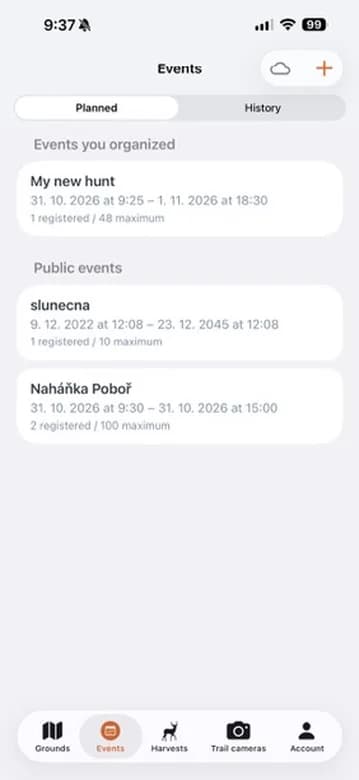
Die Veranstaltungsliste mit dem Button zum Anlegen. Wählen Sie, wo gejagt wird
Organize new event legt sie in Ihrem Revier an. Start with clean map ist für eine Jagd außerhalb — das Gebiet markieren Sie auf der Karte. Join event via code dient dem Beitritt zu einer fremden Veranstaltung, nicht dem Anlegen einer eigenen.
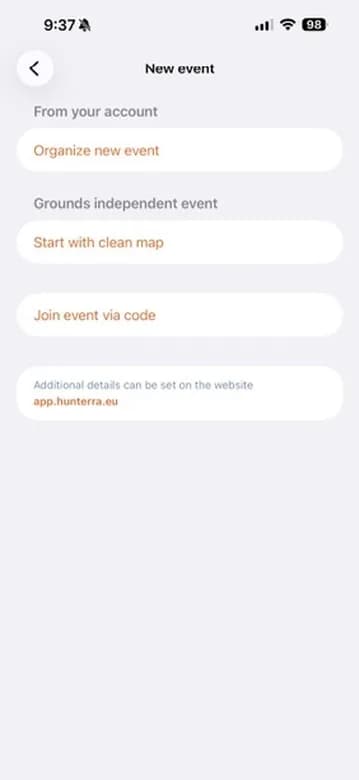
Drei Wege zum Start. Weitere Angaben lassen sich auf der Website der App ergänzen. Name, Termin und Teilnehmerzahl eintragen
Den Namen sieht jeder Interessent, wählen Sie ihn also verständlich. Beginn und Ende wählen Sie samt Uhrzeit im Kalender. Weiter unten im selben Formular legen Sie die Sichtbarkeit fest: einer öffentlichen Veranstaltung tritt jeder bei und nur eine solche erscheint in der öffentlichen Übersicht, einer privaten kann man nur mit Code beitreten. Member capacity gilt für öffentliche Veranstaltungen; der Veranstalter zählt nicht zum Limit, und weitere Personen können Sie auch nachträglich einladen. Treffpunkt und Endpunkt sind optional.
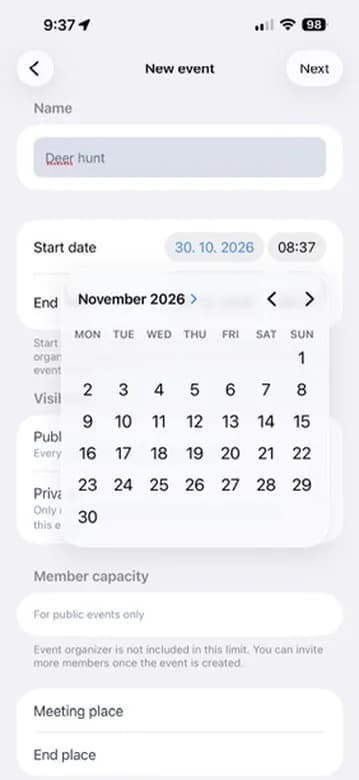
Name, Termin, Sichtbarkeit, Teilnehmerzahl und Treffpunkte. Beschreibung und Fotos hinzufügen
Beschreibung und Fotos zeigen den Interessenten, worauf sie sich einlassen. Ein Foto wählen Sie über Choose image from gallery. Darunter beginnt der Abschnitt Payment.
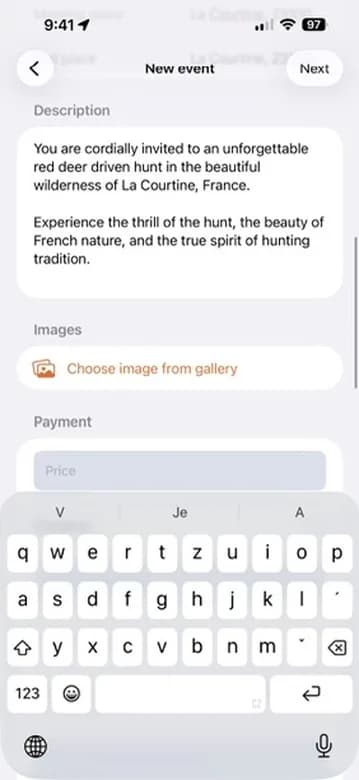
Beschreibung, Fotoauswahl und Beginn des Abschnitts Payment. Preis, Währung und Bedingungen festlegen
Tragen Sie den Preis ein und wählen Sie die Währung aus der Liste — Krone, Euro, Dollar, Pfund, Złoty, Forint, Franken und die skandinavischen Währungen. Ist die Veranstaltung kostenlos, lassen Sie den Preis leer. Die Kontonummer sehen die Teilnehmer. Weiter unten im selben Formular schreiben Sie die Jagdhinweise, können einen Link zu eigenen Teilnahmebedingungen ergänzen und bestätigen zum Schluss die Nutzungsbedingungen.
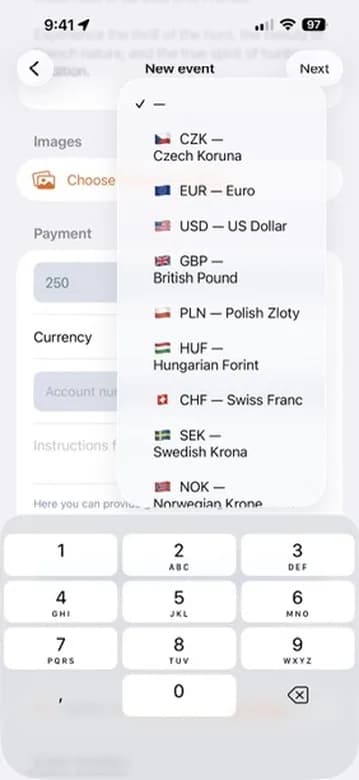
Preis und Währungsauswahl. Bei einer Veranstaltung außerhalb des Reviers das Gebiet einzeichnen
Durch Tippen auf die Karte setzen Sie Eckpunkte, durch Ziehen verschieben Sie sie. Der Pfeil nimmt den letzten Punkt zurück, der Papierkorb löscht alles. Mit Done speichern Sie das Gebiet.
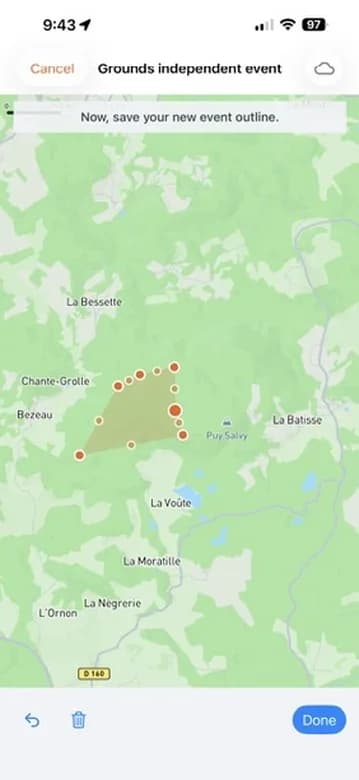
Das eingezeichnete Gebiet außerhalb des Reviers. Fertig — die Veranstaltung steht
Die Detailansicht zeigt Status, Termin, Angemeldete im Verhältnis zum Maximum, Preis mit Kontonummer und Verwendungszweck sowie Ihre Hinweise. Den Status ändern Sie über New event status. Eine öffentliche Veranstaltung erscheint auch in der Übersicht auf der Website.
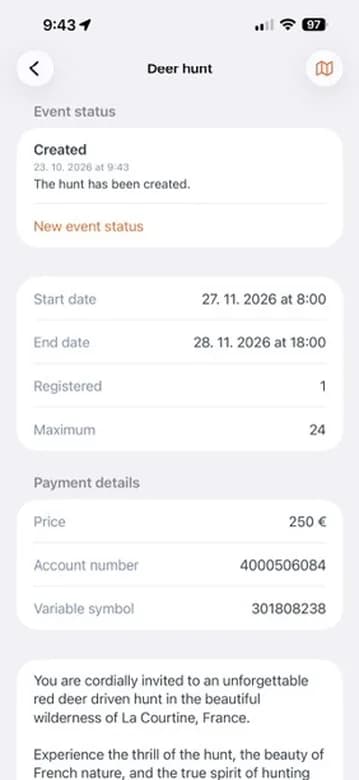
Die Detailansicht der soeben angelegten Veranstaltung.
In der Veranstaltungsübersicht auf dieser Website erscheinen nur als öffentlich markierte Termine. Private bleiben ausschließlich über den Code erreichbar, den Sie selbst versenden.

Möchten Sie Ihr Angebot eintragen?
Veranstalten Sie eine Treibjagd oder einen Ansitz? Tragen Sie sie in der HUNTERRA App ein und sie erscheint in dieser Übersicht.